SEKO Animated Drama: From Pre-Production Setup to Storyboard Export
Organize an animated drama across five stages—pre-production planning, first frame, video, audio, and export—and learn to confirm at key milestones rather than generating everything in a single pass.
泫月 · AI飞影编撰
课程导读
按前期策划、首帧、视频、声音与导出五个环节组织漫剧,学习在关键节点确认而非一次性生成。
学习目标:完成一次从素材准备到结果检查的练习。

先确定项目规格
原文以一分钟西游题材漫剧为例。学习时可使用原创剧情,按“0–10 秒钩子、11–30 秒背景、31–45 秒危机、46–60 秒转折”搭建节奏。先确定横竖屏与目标时长,避免生成后改画幅导致设定变化。

步骤 1 · 创建项目与前期策划
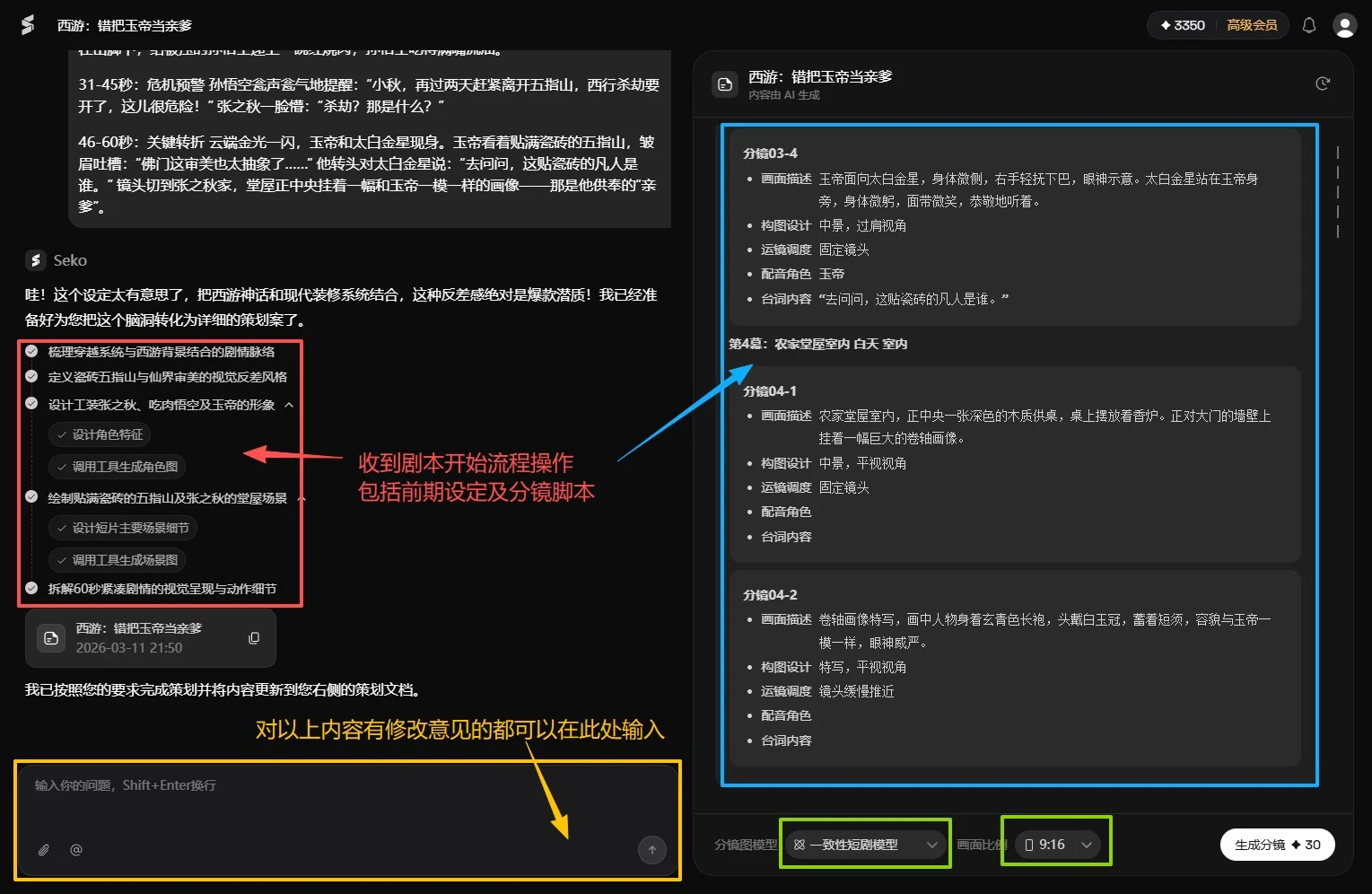
进入 SEKO 新项目,选择短剧漫剧,输入剧本。核对模型、画幅和分镜脚本,查看预计积分。原文记录默认 9:16,并提醒修改画幅可能影响既有设定;以实际项目设置为准。

步骤 2 · 固定人物与场景
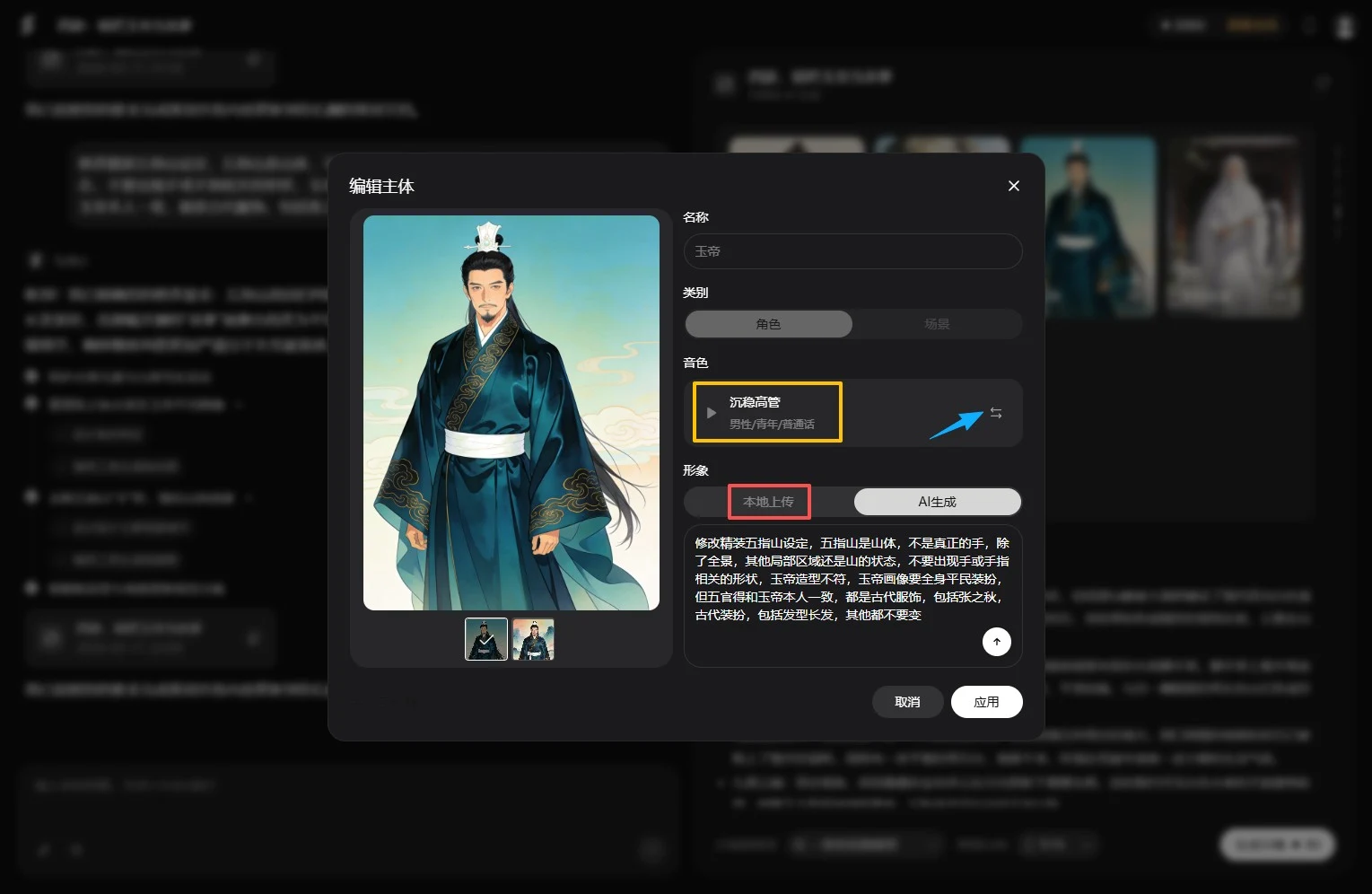
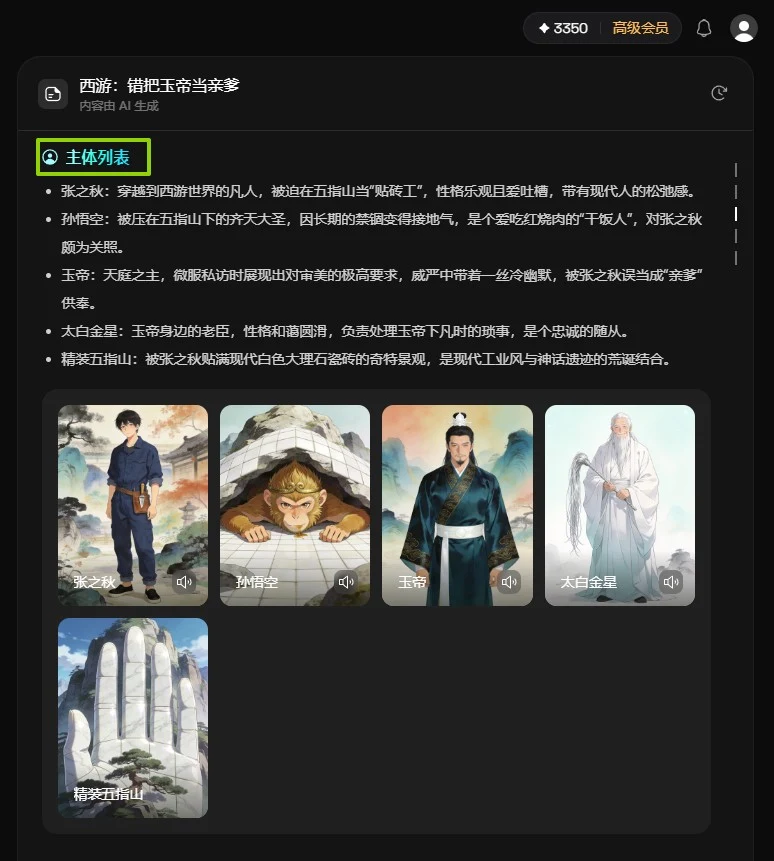
先确认主角、配角、关键场景与服装。原文对五指山提出“是山体,不是真正的手”,对人物提出“古代服饰、长发”,并要求其余设定不变。修改时写清修改对象、目标与保留条件,避免整套重置。

步骤 3 · 核对首帧图
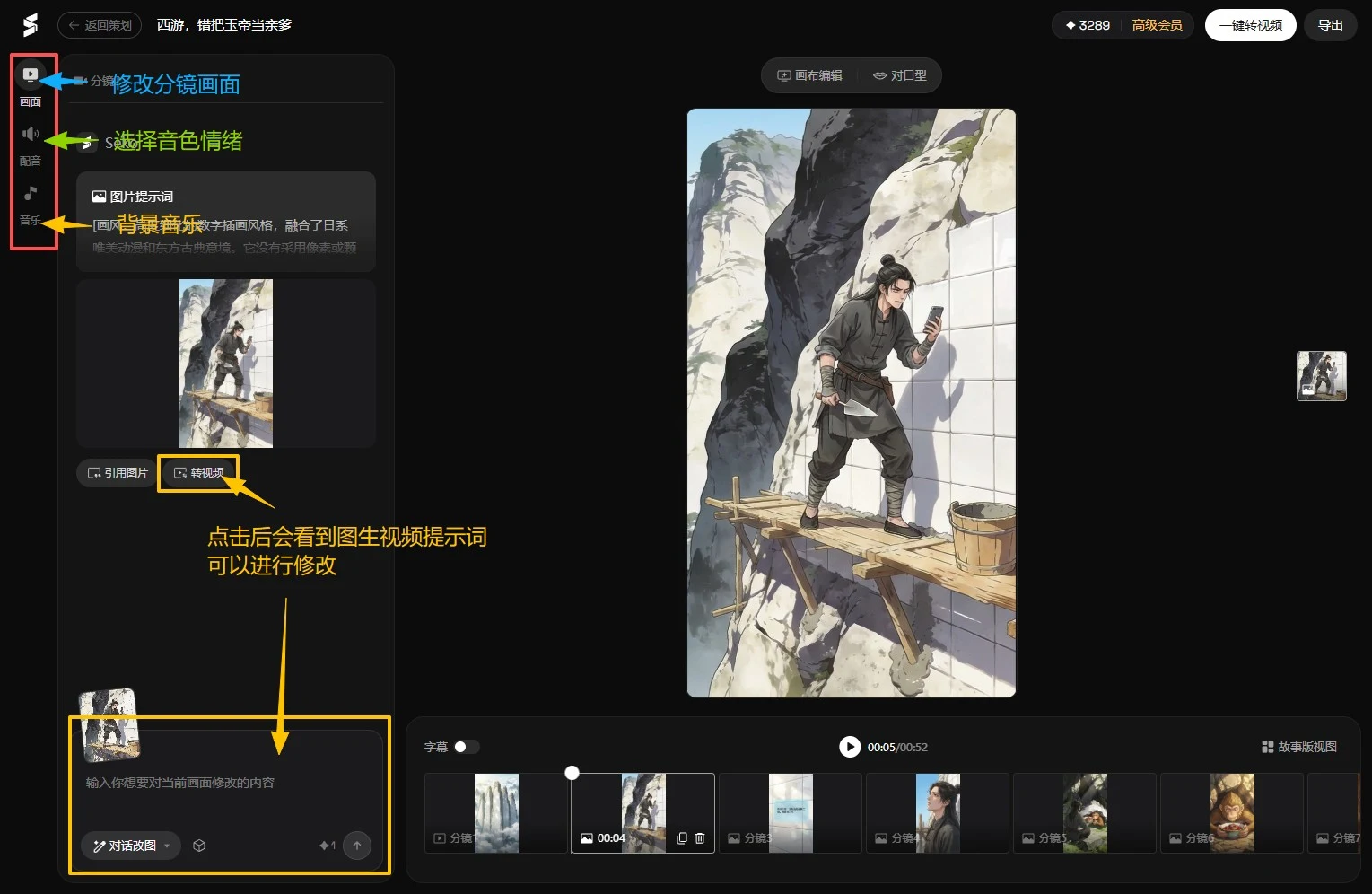
进入画面页,逐图检查构图、角色与多余元素,可在对话、编辑提示词或画布中修改。原文比较了消除笔与对话移除面板的效果;这种结果是单次案例,不代表每次都由对话编辑更好。首帧满意再转视频。

步骤 4 · 再生成分镜视频
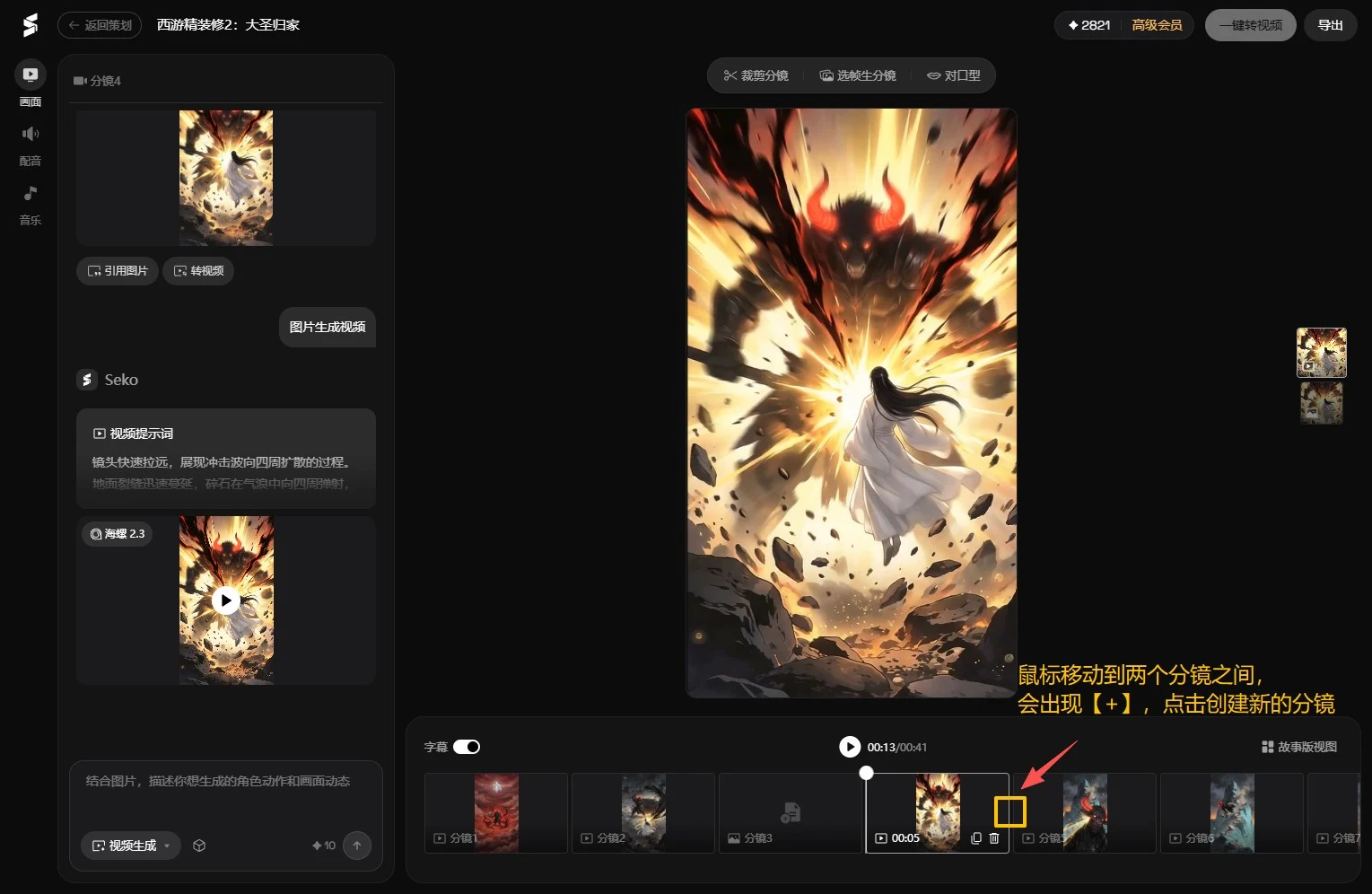
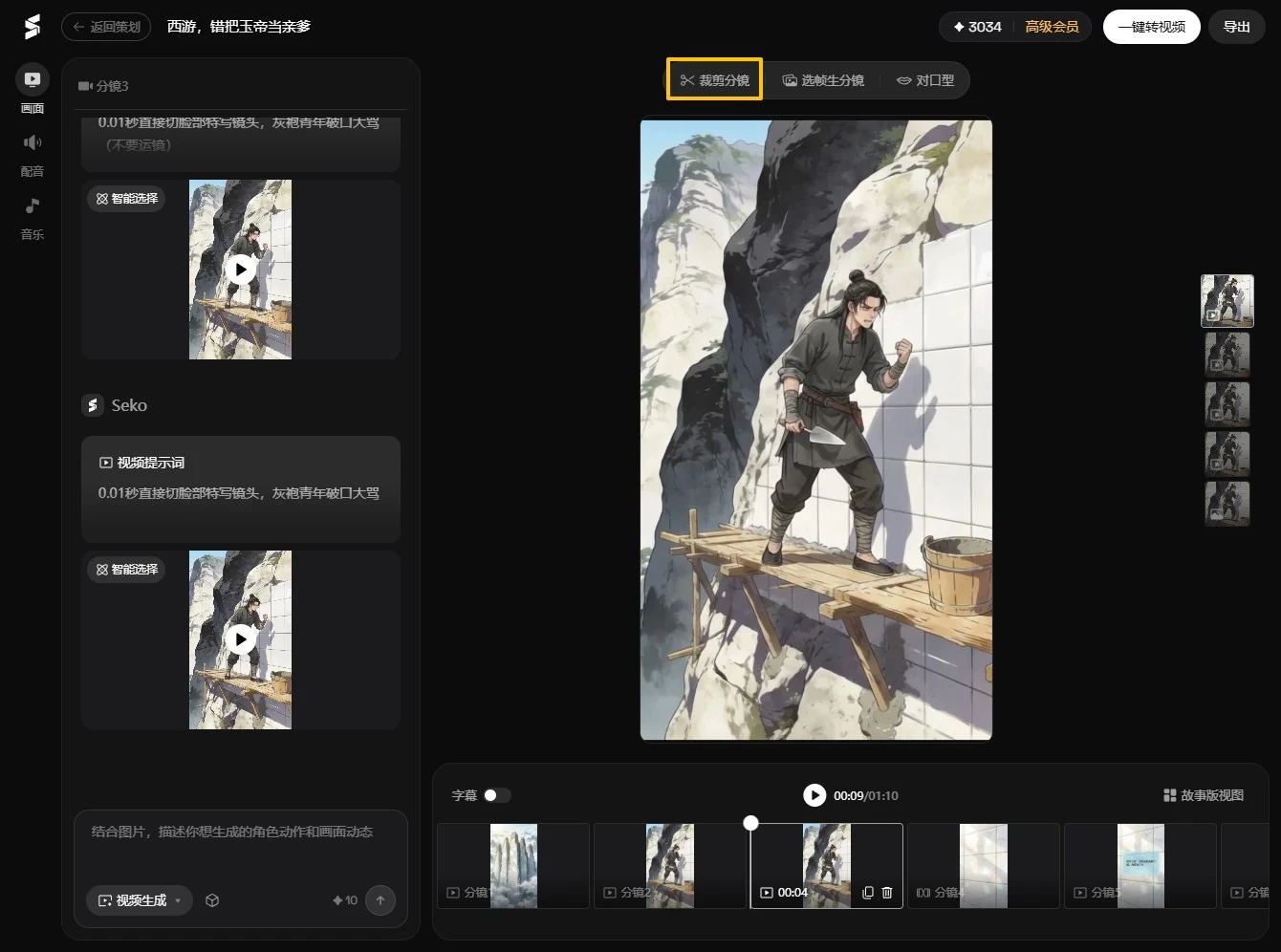
逐镜确认动态提示词、模型、分辨率和时长;原文“一键转视频”偶尔遗漏,完成后应核对每个分镜是否已有视频。需要补镜可新增或复制分镜,保留原版本便于比较。

步骤 5 · 配音、音乐与口型
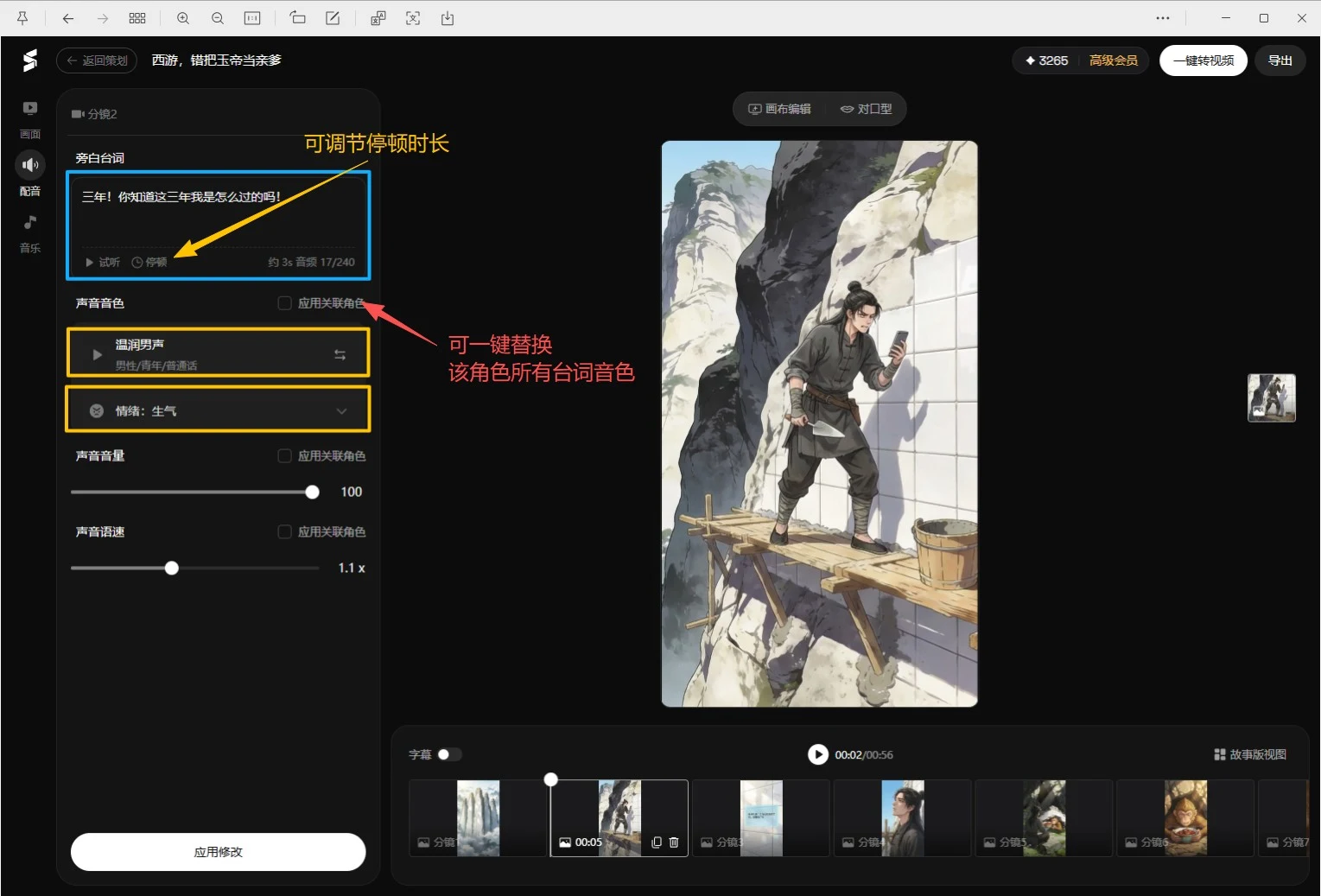
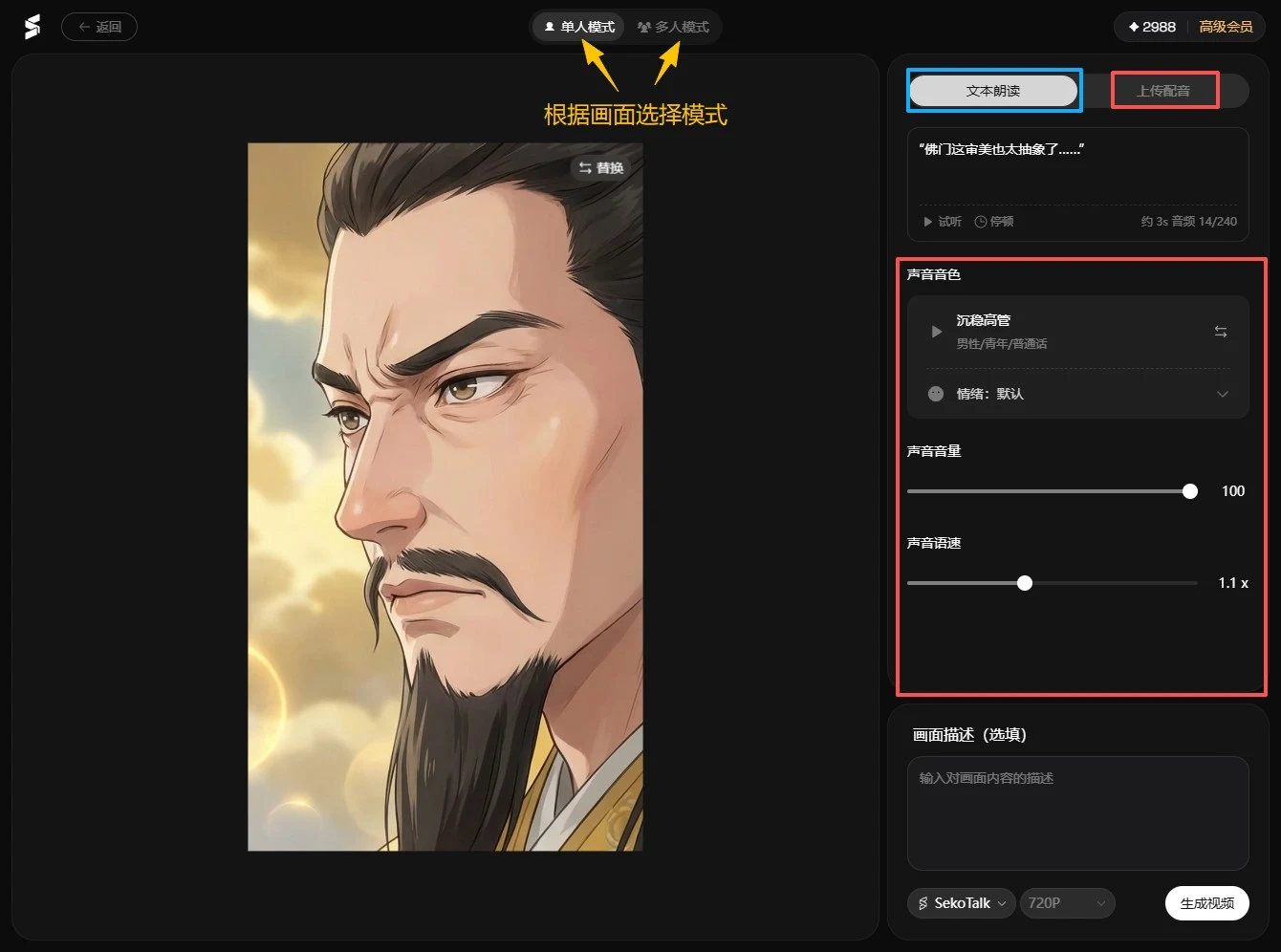
在配音页修改台词、音色、情绪、音量和语速;音乐可用生成、曲库或授权本地素材。原文观察到首帧阶段可做口型,生成视频后入口不一定可用,需先测试工作流。提示词“挑眉、说话”只描述表演,不等于完成口型匹配。

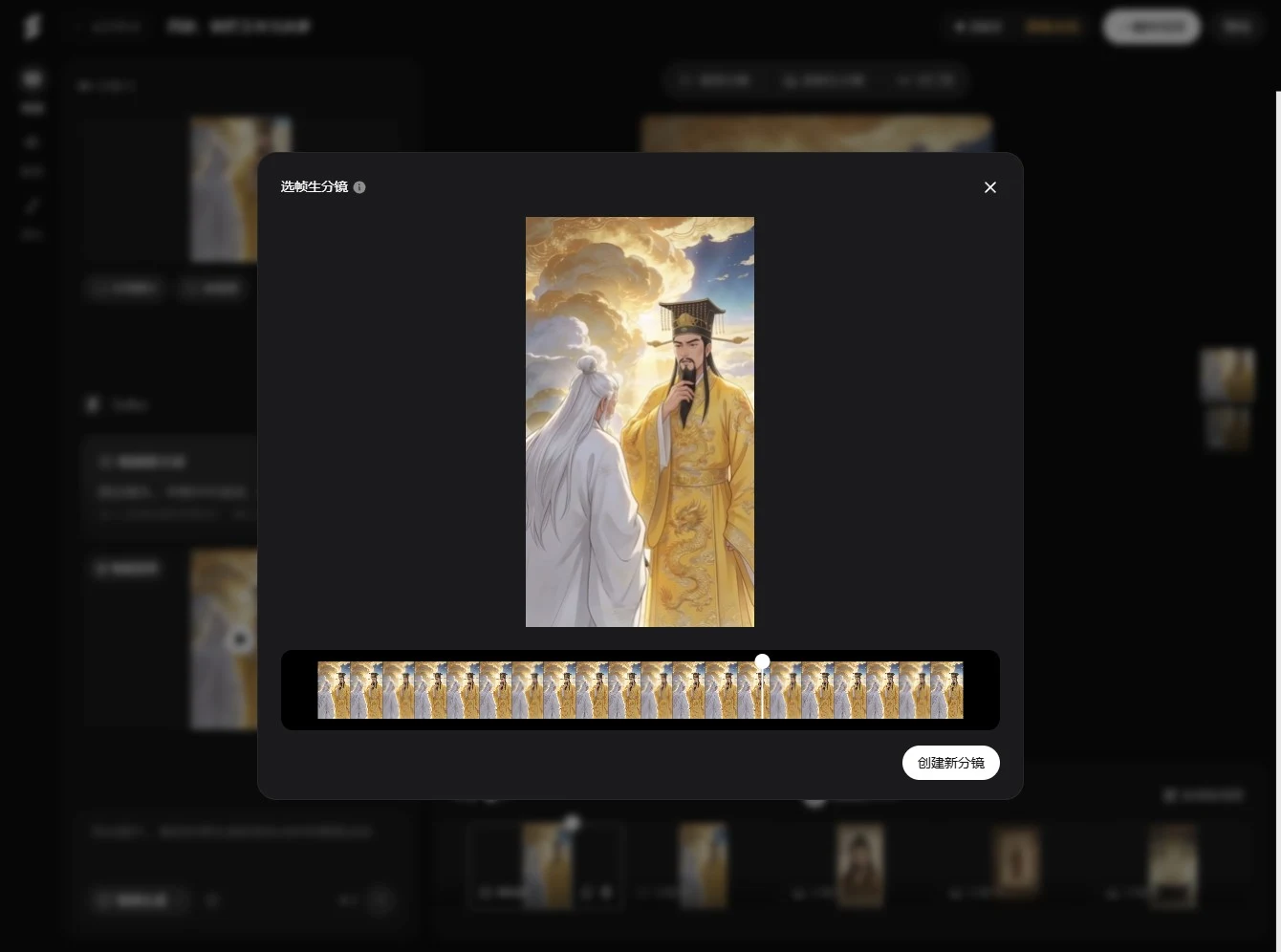
步骤 6 · 用选帧延续镜头
从已有视频选择合适帧作为新分镜起点,检查角色姿态、视线和背景是否连续。原文该功能默认约 5 秒,使用时看实际设置;它是衔接方法,不保证动作自动连续。

步骤 7 · 导出并复核
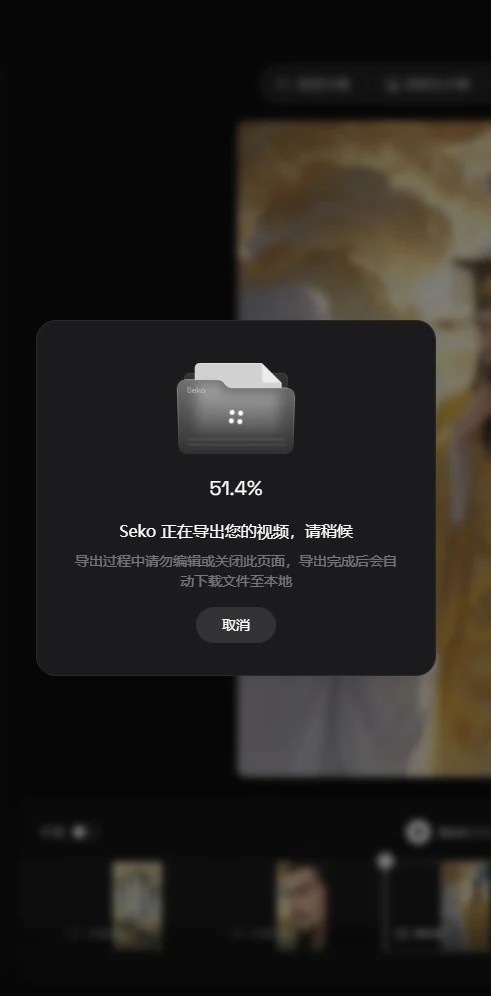
可导出成片,若还要精剪则导出全部分镜并保存文件名与镜号关系。逐镜检查遗漏、台词、音画同步和过渡;打斗音效缺失时在后期补齐。

阅读原文体验时注意
注册赠送积分、每日奖励、单次编辑成本与并行任务数量,均为 2026 年 3 月的原文记录,未核验现状。本文保留流程经验,不使用“全球首个”“最佳”等宣传语作结论,也不把热门作品剧情直接当作可复用授权素材。

编撰说明
根据用户提供的课程文档整理,保留作者署名与教学截图。工具名称、界面和参数为原文记录,未作为当前产品能力或价格核验;具体以实际界面为准。部分原文仅标注了视频文件名,未附可播放视频;本页展示原文图片与操作方法。
原始资料:Seko:爆款漫剧复刻(泫月2026-03-18) .docx;原文日期:2026-03-18。网页编撰:AI飞影编辑部。